O Gráfico Dinâmico no Excel é a maneira de dar efeitos visuais aos dados da tabela dinâmica. A opção Gráfico Dinâmico está disponível na guia do menu Inserir na seção Gráficos. Podemos criar uma tabela dinâmica primeiro e depois aplicar o Gráfico Dinâmico sobre ela ou então podemos selecionar diretamente o Gráfico Dinâmico que nos levará a criar uma Tabela Dinâmica. Depois que uma tabela dinâmica é criada, o Gráfico Dinâmico detecta automaticamente o tipo de gráfico adequado no conjunto de dados disponível. Também podemos alterar gráficos diferentes, como coluna, barra, linha, pizza, área, etc, que também estão lá nas opções de gráficos recomendados.
Nesta postagem, mostramos como você pode construir seu primeiro gráfico dinâmico em 10 etapas fáceis.
Etapa 1: prepare seus dados em um formato tabular
A primeira etapa é tabularizar seus dados brutos em linhas e colunas pares. É melhor trabalhar este gráfico em uma tabela com pelo menos 2-3 colunas, para que o gráfico dinâmico tenha campos de colunas suficientes para projetar estatísticas significativas. O gráfico dinâmico no Excel também funciona com números nulos; mas para um gráfico balanceado, certifique-se de que não haja valores nulos nas colunas-chave. Além disso, certifique-se de que seus dados estejam limpos, sem valores duplicados.
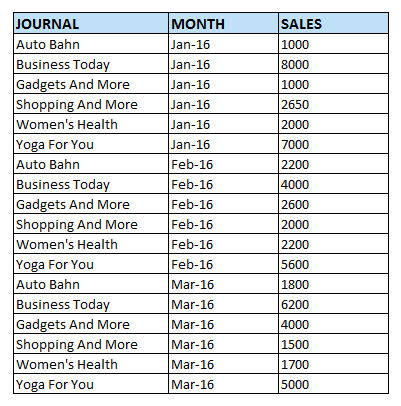
Para nosso exemplo, criaremos um gráfico dinâmico com dados de um editor de médio porte, para capturar números de estatísticas de vendas em periódicos populares.
A tabela conterá 3 colunas de campo: o nome do Diário, o Mês de publicação e o número total de Vendas (em centenas). A combinação de (Diário + Mês) identificará exclusivamente uma linha na tabela. Além disso, foi tomado cuidado para garantir que não haja valores nulos para nenhuma linha. Os dados da tabela também foram classificados em ordem de mês, mas isso não é uma necessidade.
- Prepare dados semelhantes em uma nova planilha no Excel e denomine a planilha contida como “Dados Brutos”.
Etapa 2: criar uma tabela dinâmica para os dados
Idealmente, uma tabela dinâmica contém os dados que alimentam um gráfico dinâmico no Excel. Observe - neste ponto, você pode criar diretamente o gráfico dinâmico referenciando os dados brutos preparados. O Excel criará implicitamente uma tabela dinâmica e um gráfico dinâmico. Mas isso pode sobrecarregar os novos usuários, pois o gráfico resultante terá muitos parâmetros para gerenciar.
Para uma compreensão mais fácil, vamos criar explicitamente uma tabela dinâmica e, em seguida, usá-la para alimentar um gráfico dinâmico no Excel. Com isso, você poderá entender facilmente as etapas intermediárias e gerenciar melhor os parâmetros de dados que alimentam o gráfico. Depois de se tornar um especialista, você pode criar o gráfico dinâmico diretamente dos dados brutos.
Para criar a tabela dinâmica,
- Clique na guia Inserir na faixa principal
- Clique no botão suspenso da tabela dinâmica e selecione a tabela dinâmica
- Aqui, você pode inserir dados por meio de qualquer uma das seguintes opções:
- Selecione manualmente o intervalo de células que constituem os dados brutos. As células ficarão realçadas e suas posições na mesa serão capturadas (como mostrado na imagem acima). OU,
- Use uma fonte de dados externa (como uma conexão de banco de dados do Microsoft Access ou qualquer outra conexão de fonte de dados).
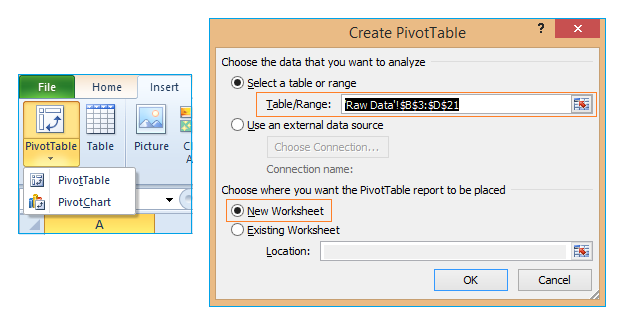
Escolheremos a primeira opção selecionando manualmente as células da tabela criada na Etapa 1. Certifique-se de incluir todas as linhas e colunas dos dados da tabela criada.
- Selecione a caixa de seleção “Nova planilha” para que a tabela dinâmica necessária seja criada em uma nova planilha do Excel, para maior clareza. O Excel criará a tabela dinâmica em uma nova planilha. Dê o nome de “Tabela dinâmica”.
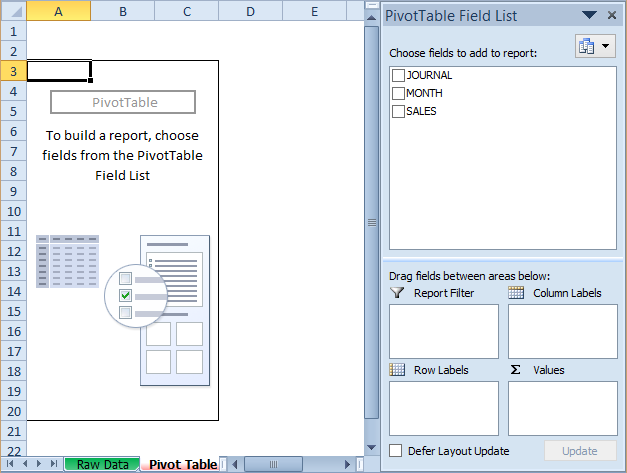
Etapa 3: familiarize-se com os parâmetros da tabela dinâmica
Nesta etapa, não há ações explícitas. Mas é um marcador para ajudá-lo a entender os diferentes parâmetros da Tabela Dinâmica.
Depois que a tabela dinâmica for criada, clique em qualquer lugar da tabela para revelar duas guias:
- A tabela dinâmica real exibida no lado esquerdo da planilha. Apenas um modelo vazio é exibido quando você cria a tabela pela primeira vez. Depois que os parâmetros da tabela são definidos e personalizados, a tabela é preenchida com valores dos dados brutos fornecidos.
- Lista de campos , contendo as colunas que você deseja preencher na tabela. Isso é dividido em:
- Campos da tabela dinâmica: Por padrão, contém todos os campos da coluna disponíveis nos dados brutos selecionados.
- Rótulos de linha e rótulos de coluna : Isso determinará os campos de dados brutos (linhas e colunas) que são exibidos na tabela dinâmica. (Portanto, um campo de coluna pode alimentar as estatísticas da tabela selecionando em (a) acima, mas permanecerá oculto até que seja explicitamente escolhido no rótulo da coluna.)
- Filtro de relatório : define quaisquer restrições para filtrar linhas dos dados brutos.
- Valores: Isso determinará os dados estatísticos calculados pela tabela dinâmica.
Juntos, esta tela marca a visualização “Ferramentas de Tabela Dinâmica”. Sempre que quiser alterar ou atualizar sua tabela dinâmica, retorne a esta visualização. Em etapas posteriores, aprenderemos a personalizar a tabela dinâmica criada para que ela revele números relevantes para nossos dados brutos.


Nenhum comentário:
Postar um comentário