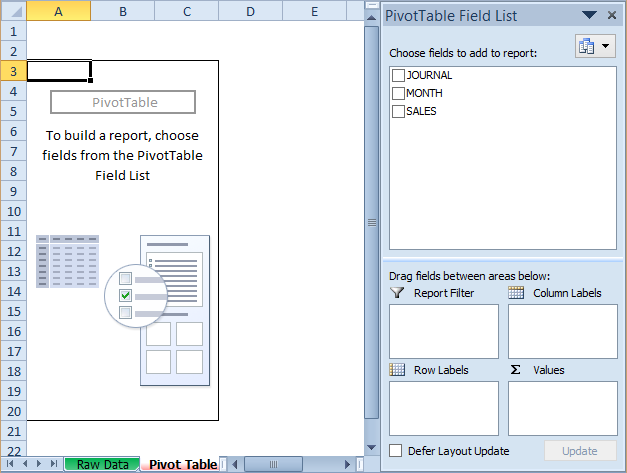
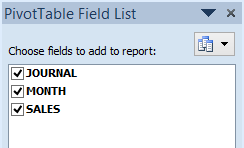
Por padrão, todos os campos de colunas selecionados nos dados brutos estão disponíveis para uso em uma tabela dinâmica. No entanto, eles devem ser explicitamente selecionados para serem aplicados à tabela dinâmica recém-criada. Vamos mantê-lo simples verificando todas as colunas de nossos dados brutos na guia “Lista de campos da tabela dinâmica ao fazer um curso de microsoft office
Etapa 5: personalizar os campos da tabela dinâmica
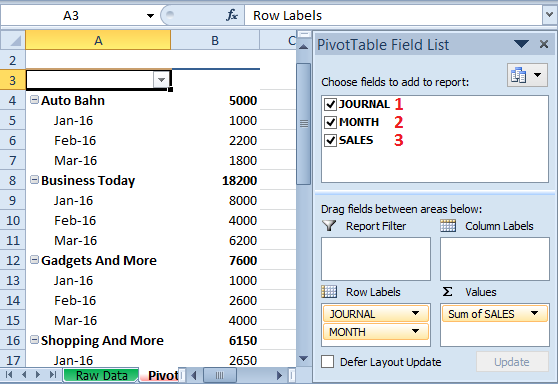
A ordem em que você seleciona os campos de coluna para a tabela dinâmica determina a ordem em que eles são adicionados à tabela. Isso, por sua vez, controla os rótulos de linha e de coluna e afeta os valores finais calculados na tabela dinâmica. Assim, de acordo com o pedido selecionado na Etapa 4, (1) Diário 2) Mês e 3) Vendas), a tabela exibirá o total de Vendas para cada Diário, agrupado por Mês.
- Agora, vamos desmarcar todas as caixas e tentar esta ordem revisada: 1) Mês 2) Diário 3) Vendas. Isso exibirá o total de vendas para cada mês, agrupado por diário.
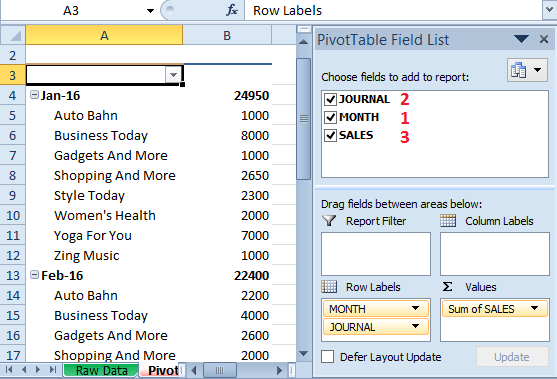
Como você pode ver, a ordem de seleção tem um impacto significativo na forma como a tabela dinâmica é renderizada. Para nosso exemplo, reteremos a ordem capturada na Etapa 4.
Etapa 6: personalizar os valores da tabela dinâmica
Por padrão, o MS Excel usa a função SUM para calcular os valores renderizados na tabela.
- Por exemplo, vamos considerar que você adiciona apenas 2 campos de coluna, na seguinte ordem: 1) Mês 2) Vendas. Isso exibirá automaticamente a soma total das vendas para cada mês.
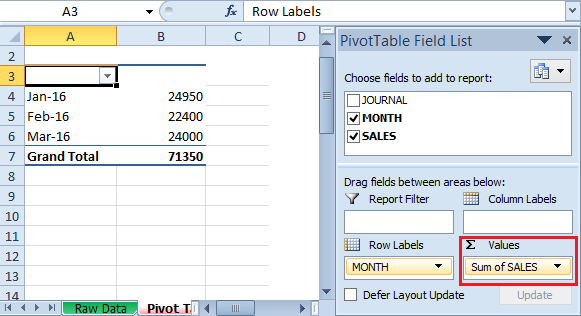
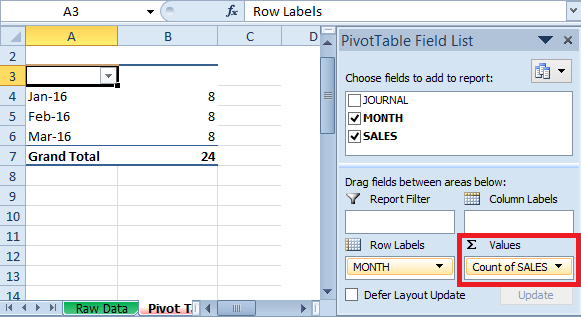
Agora, considere que você deseja exibir o número total de publicações que foram vendidas a cada mês, em todos os periódicos. Você pode renderizar isso usando a função COUNT da seguinte maneira:
- Clique na guia “Valores” da visualização de planilha da tabela dinâmica. Por padrão, isso é definido para a função SUM.
- Clique na caixa suspensa e selecione “Configurações do campo de valor…” e selecione a função CONTAR na caixa de lista resultante.
- A tabela calculará a contagem total de vendas a cada mês (indicando o número de publicações vendidas), conforme listado abaixo.
Etapa 7: Crie um gráfico para projetar a tabela dinâmica
Agora que temos uma tabela dinâmica totalmente funcional, qualquer tipo de gráfico que projete essa tabela serve como um gráfico dinâmico intermitente no Excel. Em nosso exemplo, criaremos um gráfico de colunas 3D básico para projetar nossa tabela dinâmica.
Por esta,
- Clique na tabela dinâmica criada na Etapa 5 e clique na guia Inserir.
- Clique no menu suspenso Coluna e selecione Coluna 3D.
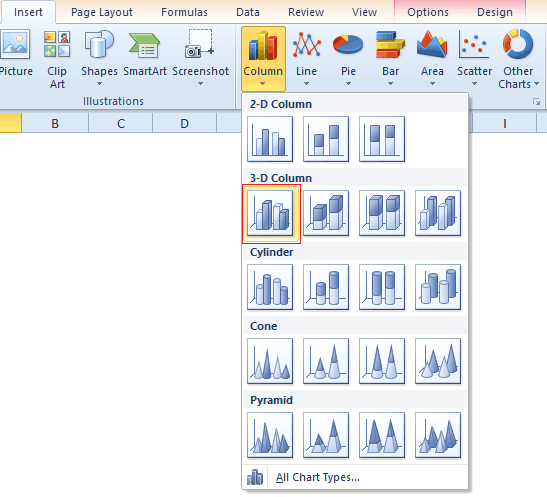
Isso projetará automaticamente seu gráfico em um gráfico de coluna.
Algumas coisas a serem observadas aqui:
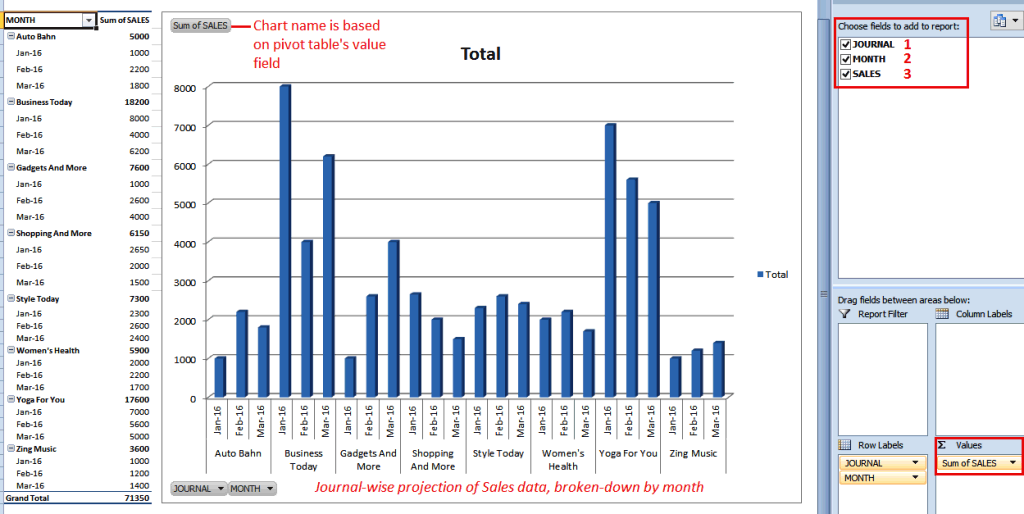
- O nome do gráfico é baseado na coluna do campo Valor. Então aqui está a Soma das VENDAS.
- O gráfico usa as colunas de campo da tabela dinâmica. Aqui, as colunas 1) Diário 2) Mês e 3) Vendas foram escolhidas para criar o gráfico exibido. Juntos, esses parâmetros capturam a projeção de dados de vendas do Journal, divididos por mês.
E pronto, você criou seu primeiro gráfico (intermitente) baseado em tabela dinâmica! Bem feito! J
Observe que você pode variar os gráficos criados na tabela dinâmica experimentando os diferentes tipos de gráficos fornecidos pelo Excel em Inserir guia - Gráficos. Em cada caso, o gráfico é uma projeção dos dados da tabela dinâmica e, portanto, serve como um gráfico dinâmico no Excel. Em etapas posteriores, você aprenderá como criar e personalizar um gráfico dinâmico diretamente dos dados brutos de entrada.
Etapa 8: Crie um gráfico dinâmico
Agora que você está familiarizado com uma tabela dinâmica e os gráficos projetados de seus dados, pularemos as etapas 2 a 7 e veremos como podemos projetar diretamente nossos dados brutos em um gráfico dinâmico. Sim, sem tabela, sem gráfico intermitente, criamos um gráfico dinâmico a partir dos dados brutos, direto da Etapa 1! Agora você tem o conhecimento para entender e personalizar seus parâmetros corretamente, de modo que o gráfico dinâmico é claro e relevante.
Para criar um gráfico dinâmico,
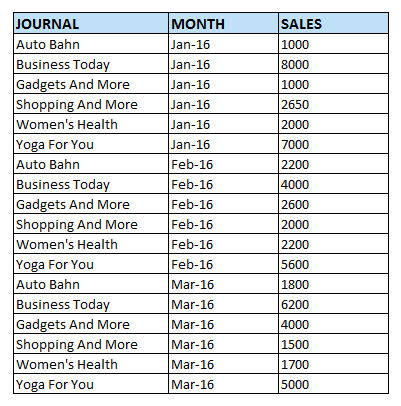
- Selecione as células que contêm seus dados brutos, conforme criado na Etapa 1.
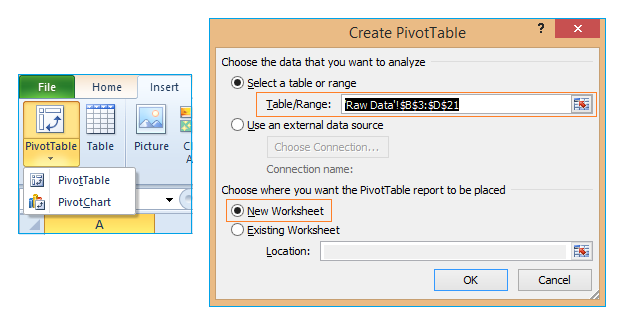
- Clique na guia Inserir e clique no menu suspenso “Tabela Dinâmica”. Selecione “PivotChart”.
- Crie o gráfico dinâmico da mesma forma que criou a tabela dinâmica na etapa 2, usando as configurações padrão e clicando em OK.
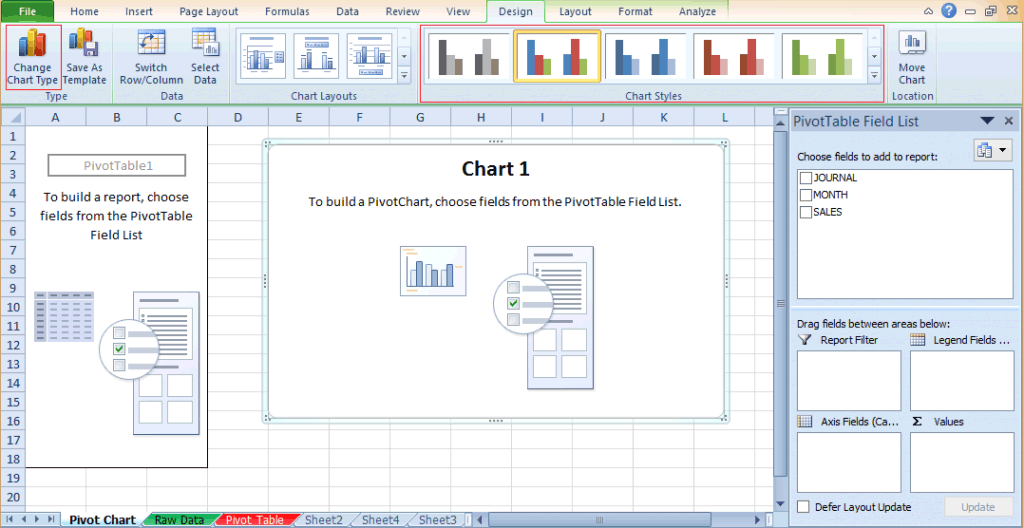
- O gráfico dinâmico é criado conforme exibido abaixo. Nomeie esta planilha como “Gráfico Dinâmico”.
Algumas coisas a serem observadas:
- A visualização que se abre quando você clica na área do gráfico dinâmico é a visualização “Ferramentas de gráfico dinâmico”. Agora, esta é uma visão muito familiar, pois combina a soma das etapas 2-7. Ao clicar nas células que contêm a tabela dinâmica, essa visualização se torna disponível. (Observação: esta visualização permite que você personalize as preferências da tabela dinâmica, mas iremos com as configurações padrão para nosso exemplo.)
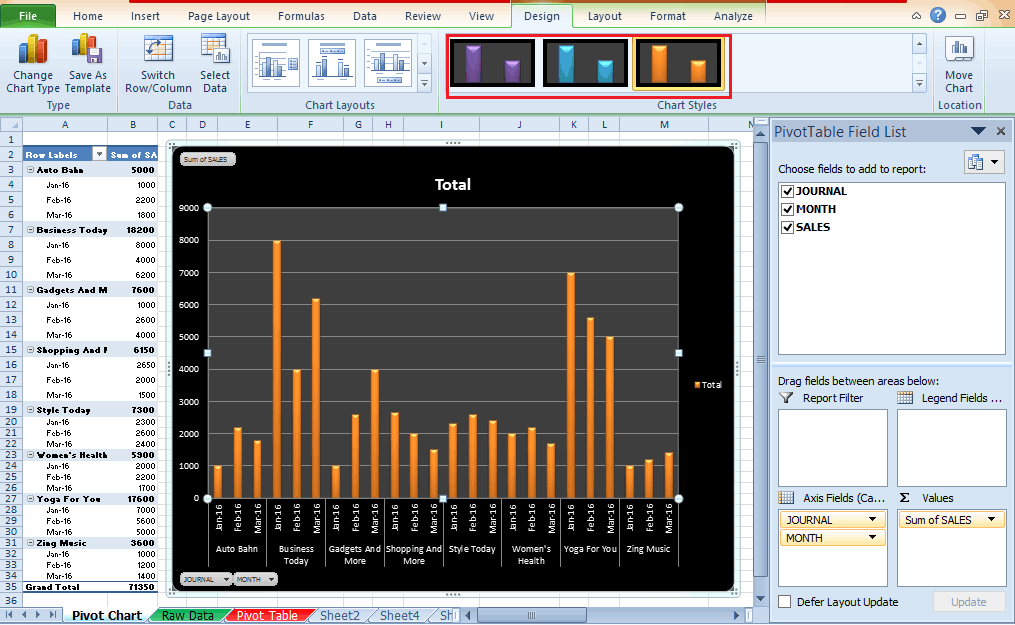
- Por padrão, o Excel renderiza um gráfico de colunas , muito parecido com o que criamos explicitamente na Etapa 7. Você pode alterar isso sem esforço usando o botão “Alterar tipo de gráfico” na guia Design (conforme destacado na imagem acima).
Em etapas posteriores, iremos personalizar este gráfico dinâmico no Excel para renderizar o gráfico de dados final que desejamos. J
Etapa 9: Parametrizar o Gráfico Dinâmico
Ok, então, resumiremos rapidamente as etapas aplicadas no gráfico anterior ao nosso gráfico dinâmico recém-criado.

4,5 (2.220 avaliações)
$ 39
Ver Curso
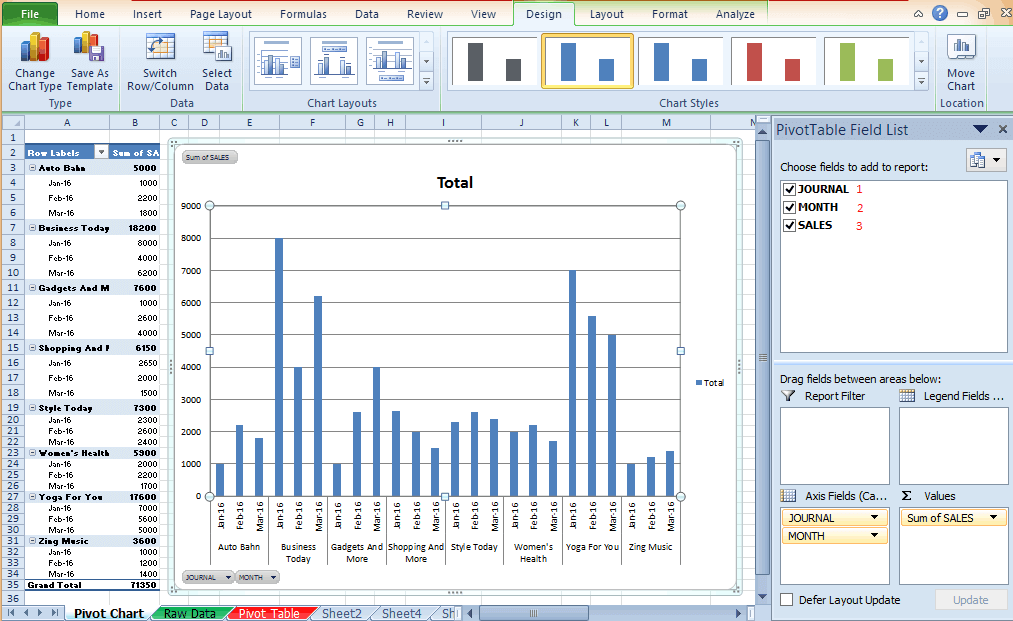
- Clique nas células que contêm a tabela dinâmica para acessar a visualização “Lista de campos da tabela dinâmica” no lado direito.
- Verifique Diário, Mês e Vendas, em ordem. Isso projetará os dados de vendas do Journal-wise detalhados por mês.
- Retenha o campo de valor com a configuração padrão: Soma de VENDAS.
E o gráfico dinâmico agora está completo!
Etapa 10: personalizar o gráfico dinâmico no excel
Nesta etapa final, aplicaremos 3 personalizações ao nosso gráfico dinâmico criado no Excel, para que você entenda a gama de alterações que pode fazer nele com um único clique do mouse.
Personalize a área do gráfico :
- O gráfico dinâmico padrão é renderizado com linhas de coluna azuis. Mas e se você deseja uma exibição mais dramática? Isso é possível usando os vários “Estilos de gráfico” disponíveis na faixa de opções “Ferramentas de gráfico dinâmico”.
- Explore os estilos de gráfico disponíveis em seu sistema e escolha uma opção com um esquema de cores e exibição que atenda às suas preferências.
- E…. a exibição do gráfico dinâmico muda instantaneamente de acordo com o novo traje, colorido e glamoroso! J